在當(dāng)今競爭激烈的展覽行業(yè),專業(yè)的展板布置與搭建服務(wù)對展會成功至關(guān)重要。東莞作為制造業(yè)重鎮(zhèn),其鋁料展覽工廠在標(biāo)準(zhǔn)展板設(shè)計(jì)、制作和搭建方面積累了豐富經(jīng)驗(yàn)。本文將詳細(xì)介紹鋁料展板的布置流程、搭建標(biāo)準(zhǔn)以及工廠提供的會議及展覽服務(wù),幫助您高效規(guī)劃展會活動。
一、鋁料展板的優(yōu)勢與標(biāo)準(zhǔn)布置
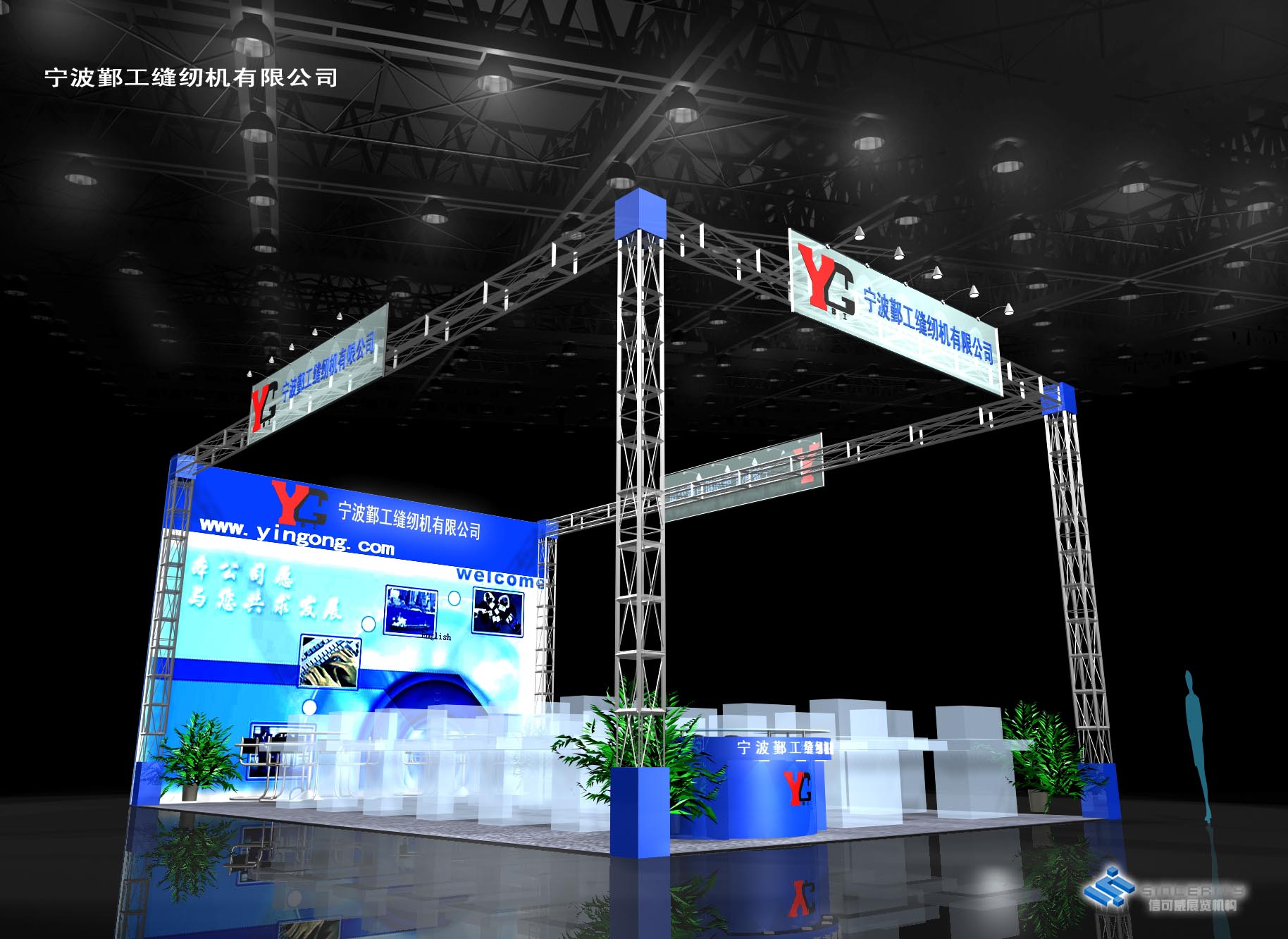
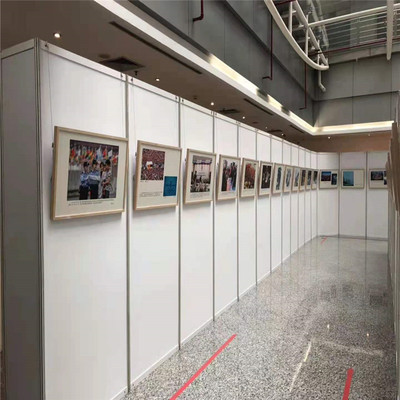
鋁料以其輕質(zhì)、耐用和可塑性強(qiáng)等特點(diǎn),成為現(xiàn)代展覽展板的首選材料。東莞鋁料展覽工廠采用標(biāo)準(zhǔn)化生產(chǎn)流程,確保展板尺寸精確、表面處理光滑。標(biāo)準(zhǔn)展板布置包括以下步驟:根據(jù)客戶需求設(shè)計(jì)展板布局,考慮展位面積、人流走向和品牌展示重點(diǎn);選用環(huán)保鋁材進(jìn)行切割、組裝,搭配高清噴繪或LED屏幕;現(xiàn)場安裝時(shí)注重穩(wěn)定性與安全性,通常使用模塊化結(jié)構(gòu),便于快速拆卸和重復(fù)使用。工廠還提供個性化定制服務(wù),如異形展板或集成互動裝置,以增強(qiáng)參觀者體驗(yàn)。
二、展板搭建流程與質(zhì)量控制
搭建工作由專業(yè)團(tuán)隊(duì)執(zhí)行,遵循嚴(yán)格的行業(yè)標(biāo)準(zhǔn)。流程始于場地測量與規(guī)劃,確保展板與空間完美契合。隨后,工廠預(yù)制鋁料組件,運(yùn)至現(xiàn)場后進(jìn)行組裝,采用螺栓或卡扣連接,保證結(jié)構(gòu)牢固。質(zhì)量控制環(huán)節(jié)包括材料檢驗(yàn)、承重測試和防火處理,確保符合安全法規(guī)。東莞工廠注重細(xì)節(jié),例如邊緣拋光防刮傷、電路隱藏布線,提升整體美觀度。搭建服務(wù)涵蓋燈光、音響和多媒體設(shè)備集成,為客戶提供一站式解決方案。
三、會議及展覽服務(wù)的全面支持
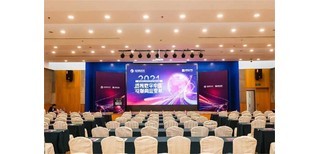
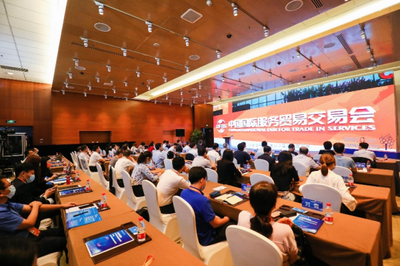
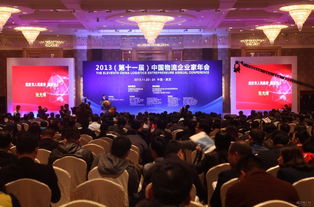
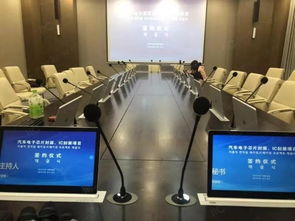
除了展板搭建,東莞鋁料展覽工廠還提供全方位的會議及展覽服務(wù)。這包括展位設(shè)計(jì)咨詢、物流運(yùn)輸協(xié)調(diào)和現(xiàn)場管理。在會議服務(wù)方面,工廠可協(xié)助布置演講臺、座椅和視聽設(shè)備,確保活動流暢進(jìn)行。展覽服務(wù)則延伸至展后拆除、倉儲維護(hù),幫助客戶節(jié)省成本。工廠與本地行業(yè)協(xié)會合作,定期更新行業(yè)趨勢,為客戶提供創(chuàng)新建議,如數(shù)字化展示工具或可持續(xù)材料應(yīng)用。
東莞鋁料展覽工廠憑借專業(yè)技術(shù)和全面服務(wù),成為展覽行業(yè)的可靠伙伴。通過標(biāo)準(zhǔn)化展板布置和高效搭建,企業(yè)能有效提升品牌形象,實(shí)現(xiàn)展會目標(biāo)。建議客戶在選擇服務(wù)時(shí),提前溝通需求,以便工廠量身定制方案,確保活動圓滿成功。